
Zapierとは、複数のWebサービスをつないで作業を自動化するノーコードツールです。「フォームに回答があったらSlackに通知してスプレッドシートに追記する」のように、きっかけ(トリガー)と処理(アクション)を組み合わせて設定します。プログラミングは不要ですが、どの業務を自動化するかの切り分けで成果が変わります。
業務効率化に取り組む企業の間で、ノーコードのワークフロー自動化ツール「Zapier(ザピアー)」への関心が高まっています。2025年以降はAIエージェント機能の拡充が進み、単なるアプリ連携ツールから「AIに業務を任せる」プラットフォームへと役割を広げています。
執筆:Swooo編集部/監修:諸藤 哲耀(株式会社アイビス Swooo)
本記事では、Zapierの基本的な使い方・2026年時点の料金プラン・AI機能(Copilot/Agents)・Make/n8n/IFTTT/Power Automateとの比較・主要サービスとの連携手順を解説します。2025年3月に終了したLINE Notifyに代わる、LINE Messaging APIベースの連携手順もあわせて紹介します。
当メディアを運営するSwoooは、ノーコード・AIを活用したシステム開発と業務のAI化支援を提供しています。Zapierだけでは対応しきれない自動化の設計・開発が必要な場合は、あわせてご相談ください。
Zapier(ザピアー)とは

| 項目 | 内容 |
|---|---|
| サービス概要 | ノーコードでワークフローを自動化できるWebサービス(iPaaS:クラウドサービス同士をつなぐ連携基盤) |
| 連携アプリ数 | 9,000以上(2026年時点) |
| できることの例 | フォームの問い合わせをGmailで自動通知 スプレッドシートへの自動記録 Slackへの自動通知 など |
| AI機能 | Copilot(自然言語でZap作成)/Agents(自律型AIエージェント)/Canvas/Tables/Interfaces/Chatbots |
| 言語 | 管理画面は英語表記(日本語データの連携は可能) |
| 料金プラン | Free/Professional/Team/Enterpriseの4段階(無料プランあり) |
| 対応ツール例 | Gmail/Googleスプレッドシート/Googleカレンダー/Slack/Notion/kintone/Dropbox/Zoom/Trello/Salesforce/ChatGPT/Claude など |
Zapierは複数のアプリを連携させ、さまざまな業務を自動化できるノーコードツールです。プログラミングの専門知識が不要なため、エンジニアが在籍していない企業でも導入できます。
1つの操作をきっかけに複数の処理を自動実行できるため、担当者の工数削減とヒューマンエラーの防止を同時に進められます。連携できるアプリは海外サービスだけでなく、kintoneのような国内サービスも含まれており、幅広い業種で活用されています。
9,000以上のWebサービスやアプリケーションを連携できる
Zapierのワークフローでは、連携対象のWebサービスやアプリの機能をそのまま利用できます。連携できるアプリは9,000以上(2026年時点)で、以下のようなツールが代表例です。
- Gmail/Microsoft Outlook
- Googleスプレッドシート/Googleカレンダー/Googleドライブ
- Slack/Discord/Chatwork/Microsoft Teams
- Notion/Trello/Backlog
- kintone/Salesforce/HubSpot
- ChatGPT(OpenAI)/Claude(Anthropic)などのAIサービス
近年はAIサービスとの連携が充実している点が特徴です。ZapのステップにChatGPTやClaudeを組み込み、「受信したメールをAIで要約してからSlackに通知する」といった、AIを介した自動化を組めます。
複数のアプリを組み合わせてワークフローを実行できる
Zapierでは、異なるアプリ同士を連携させてワークフローを実行できます。例えば、以下のような連携が可能です。
- Googleカレンダーに予定を入力→自動でTrelloのカードを作成
- Gmailで請求書を受領→PDFファイルを自動でGoogleドライブに保存
- フォームに問い合わせが入る→AIで内容を分類→担当チャンネルのSlackに通知
上記はあくまで一例であり、組み合わせ次第でさまざまな業務を自動化できます。自社の業務フローに合わせて柔軟にカスタマイズできる点が、Zapierの大きな強みです。
Zapierを理解するうえで重要な4つの概念
Zapierの設定画面で繰り返し登場する基本概念を押さえておくと、後述する使い方や料金の仕組みがスムーズに理解できます。
| 用語 | 意味 |
|---|---|
| Zap(ザップ) | 自動化ワークフローの単位。「スプレッドシートに行が追加されたらSlackに通知する」という一連の流れが1つのZapです。 |
| Trigger(トリガー) | Zapの起点となる出来事。「メールを受信した」「行が追加された」など、自動処理が動き出すきっかけです。 |
| Action(アクション) | Triggerをきっかけに自動実行される処理。「Slackに通知する」「スプレッドシートに書き込む」などが該当します。 |
| Task(タスク) | Zapのアクションが実行された回数。料金プランの上限はこのタスク数で決まるため、課金を理解するうえで最も重要な概念です。 |
Zapier(ザピアー)の基本的な使い方

Zapierの基本的な使い方は以下の手順です。
- アカウントを作成する
- Zapを作成する
- トリガーを登録する
- アクションを登録する
- タスク数や履歴を確認する
各ステップは画面上の操作のみで完結します。なお、2026年現在は後述のCopilot機能を使い、「フォームの回答をスプレッドシートに記録してSlackに通知したい」のように自然言語で指示してZapの下書きを作る方法もあります。まずは基本の流れを押さえておきましょう。
①アカウントを作成する

Zapierを利用するにはアカウント登録が必要です。公式サイトの「Sign up」からアカウントを登録します。GoogleアカウントやMicrosoftアカウントと連携すると、登録を短時間で完了できます。無料プランのまま試せます。
②Zapを作成する

ログイン後、画面左上の作成ボタン(「Create」)から新しいZapを作成します。テンプレートも豊富に用意されているため、「Gmail Slack」のように連携させたいアプリ名で検索し、近いテンプレートから始めると設定の手間を減らせます。
③トリガーを登録する

トリガーはZapの起点となるアプリと出来事を指します。例えばGmailとDropboxを連携する場合、トリガーはGmailの「新着メール受信」です。トリガーに設定したアプリのアカウントを接続し、どの出来事を検知するかを選びます。ここで何を起点にするかで、その後の自動化の内容が決まります。
④アクションを登録する

アクションを登録することで、Zapierに自動実行させる処理が確定します。連携先のアプリを選択し、具体的な動作内容を設定するだけで完了します。トリガーで取得した値(メールの件名や送信者など)をアクション側の項目に割り当てられるため、通知文やレコードの内容を柔軟に組み立てられます。設定後は必ずテストを実行し、意図した通りに動くことを確認してから有効化しましょう。
なお、無料プランで作成できるのはトリガー1つ+アクション1つの2ステップZapのみです。アクションを2つ以上つなげる多段階のZapは有料プラン(Professional以上)で利用できます。
⑤タスク数や履歴を確認する

実行済みのアクションは「Zap history(履歴)」から確認できます。個別の履歴を開くと、各ステップでどんなデータが処理されたかまで確認可能です。
タスク消費数もここで把握できるため、自動化した業務が正常に動いているかのチェックとあわせて、プラン上限に対する消費ペースを定期的に確認しておくと安心です。
Zapier(ザピアー)の料金プラン【2026年版】
Zapierの料金プランは、Free/Professional/Team/Enterpriseの4段階です。プランごとの料金と主な内容は以下の通りです。
| プラン名 | 月払い | 年払い(月換算) | 月間タスク数 | 主な内容 |
|---|---|---|---|---|
| Free | $0 | $0 | 100 | 2ステップZapのみ/ユーザー1名/更新間隔15分 |
| Professional | $29.99〜 | $19.99〜 | 750〜(段階制) | マルチステップZap/プレミアムアプリ無制限 |
| Team | $103.50〜 | $69.00〜 | 2,000〜 | 最大25ユーザー/共有ワークスペース/SAML SSO |
| Enterprise | 要問い合わせ | カスタム | 無制限ユーザー/高度な管理機能 | |
年払いにすると月払いより約33%割引になります。Web上の解説記事では年払い換算の月額($19.99など)だけが紹介されていることがありますが、月払いの場合はProfessionalで$29.99〜となるため、契約形態ごとの金額を確認したうえで比較してください。
課金の仕組み:タスクは「アクション1回=1タスク」で数える
Zapierの課金で見落とされやすいのがタスクの数え方です。タスクはZapの実行回数ではなく、ステップ(アクション)の実行1回ごとに1タスク消費されます。つまり5ステップのZapを1回実行すると5タスクを消費します。
多段階のワークフローを高頻度で回すと、想定よりタスク消費が早く進みます。さらに、プラン上限を超過した分には基本単価の1.25倍が課金される仕組み(Overage)があるため、導入時は「月に何回動くZapか×ステップ数」でタスク数を見積もっておくことが重要です。
プラン選びの目安
- Free:まず試したい個人・チーム。2ステップの単純な自動化を月100回まで
- Professional:多段階Zapや条件分岐を使いたい実務利用。1人で運用する場合の標準
- Team:部署単位でZapを共有・管理したい場合。SSOが必要な企業もこちら
- Enterprise:全社展開でガバナンス・監査要件がある場合
まずは無料プランで使い勝手を確認し、月間タスク数やマルチステップの必要性がボトルネックになった段階でアップグレードを検討するのがおすすめです。
ZapierのAI機能【2026年版】:Copilot・Agents・MCPまで
Zapierは2025年以降、AI機能群を急速に拡張し、2026年時点では従来のZapを含む複数の製品を統合した「AIオーケストレーション」プラットフォームへと位置づけを変えています。変化の速い領域なので、導入検討の前に全体像を押さえておきましょう。
2026年時点の製品ラインナップ
| 製品 | 概要 |
|---|---|
| Zaps | 従来のワークフロー自動化(トリガー→アクション)。Zapierの中核機能 |
| Copilot | 自然言語の指示からZapの下書きを自動生成するAIアシスタント。「〇〇したい」と伝えるとワークフロー構成を提案する |
| Agents | 複数アプリを横断して多段階のタスクを自律的にこなすAIエージェント。手順を1つずつ定義するZapと異なり、目標ベースで動く |
| Canvas | ワークフローやシステム構成を可視化するAIダイアグラムツール |
| Tables | 自動化と組み合わせて使う前提の軽量ノーコードデータベース |
| Interfaces | フォームや簡易アプリの画面をノーコードで構築するツール |
| Chatbots | AI搭載の顧客対応チャットボット構築機能 |
Tables・Interfaces・Chatbotsを組み合わせると、「フォームで受け付けて、データベースに記録し、AIが応答する」一連の業務アプリをZapier内で完結して組めます。単発のアプリ連携から一歩進んだ使い方として覚えておくと選択肢が広がります。
Copilot:自然言語でZapを作成できる
Copilotは、「問い合わせフォームの回答をスプレッドシートに記録して、営業チームのSlackに通知したい」のように日本語を含む自然言語で伝えると、Zapの構成を下書きしてくれるAIアシスタントです。
フィールドの割り当てやエラーの解消も対話しながら進められるため、初めてZapを組む場合のハードルが大きく下がりました。英語UIに不安がある場合も、まずCopilotに日本語で相談しながら組み立てる方法が現実的です。
Agents:目標を渡すとAIが複数アプリを横断して実行する
Agentsは、決められた手順を実行するZapと違い、目標と使えるツールを渡すと、AIが状況を判断しながら複数のアプリを横断してタスクを実行する機能です。例えば「新規リードが入ったら会社情報を調べ、スコアリングしてCRMに登録し、優先度が高ければ担当者に通知する」といった、条件判断を含む業務を任せられます。
Agentsは本体プランとは別のアドオン課金で提供されています。料金は変動があるため、利用前に公式の料金ページで最新の金額を確認してください。
AI by Zapierはモデルティア制課金に移行(2026年6月〜)
Zap内でAI処理を行う「AI by Zapier」は、2026年6月15日からステップ単位の課金が「モデルティア制」に変更されました。
| ティア | タスク消費 | 特徴 |
|---|---|---|
| Standard | 1x | 軽量な処理向け。ツール利用は非対応 |
| Advanced | 3x | デフォルト。ツール利用に対応 |
| Premium | 5x | 高度な推論+ツール利用に対応 |
高性能なモデルを使うほどタスク消費が増える仕組みのため、AIステップを多用するZapでは前述のタスク見積もりに掛け算で効いてきます。なお安全機構として、1回の実行で75タスクに達すると自動停止して承認待ちになる仕様があり、暴走的な課金は防がれています。
MCP対応:AIアシスタントからZapierの連携アプリを操作
ZapierはMCP(Model Context Protocol)にも対応しており、ClaudeやChatGPTなどのAIアシスタントから、Zapierが連携するアプリのアクションを呼び出す構成が作れます(対応範囲はアプリにより異なります)。「AIチャットとの会話から業務システムを直接操作する」使い方で、AIエージェント活用の入口として注目されている機能です。仕様や対応範囲は更新が続いているため、利用時は公式ドキュメントで最新情報を確認してください。
このように、Zapierは「アプリ同士をつなぐ」段階から「AIに業務を任せる」段階に入っています。社内データを活用したAIワークフロー構築にはDifyのような選択肢もあるため、あわせてDifyの解説記事も参考にしてください。自社の業務AI化をどこから始めるべきか整理したい場合は、Swoooの業務AI化支援やAI研修もご活用いただけます。
Zapier(ザピアー)を導入するメリット5つ

Zapierを導入するメリットは以下の5つです。
- 作業の効率化ができる
- 別サービスと組み合わせられる
- 無料でも利用できる
- 専門知識が必要ない
- カスタマイズの幅が広い
各メリットを理解しておくと、Zapierをより効果的に活用できます。
①作業の効率化ができる
Zapierはツール同士を連携させることで、ある操作をした際に別の処理を自動実行できます。
例えば、ミーティングを予約するとSlackに自動通知が届く、メールの添付ファイルを自動で特定フォルダに保存するといった設定が可能です。人手をかけたくないワークフローを自動化することで、ヒューマンエラーの削減と業務時間の短縮を同時に進められます。
②別サービスと組み合わせられる
Zapierは、異なる企業が提供するサービス同士を横断的に連携させられます。
複数のサービスを使い分けながら作業するのは手間がかかりますが、Zapierを使えば異なるジャンルのサービスを連携させ、作業フローを一元化できます。部署間の情報共有にも活用しやすく、チーム全体の業務の流れを整えやすくなります。
③無料でも利用できる
Zapierには無料プランが用意されており、月100タスクまで・2ステップのZapという制限はあるものの、基本的な自動化を費用をかけずに検証できます。
「自社の業務に合うか」をまず無料で確かめ、必要になった段階でプランをアップグレードできるため、スモールスタートに向いています。
④専門知識が必要ない
Zapierはノーコードツールのため、プログラミング知識がなくても利用できます。連携設定は営業・経理・総務など、現場の担当者自身で組めるため、エンジニアへの依頼を待たずに業務改善を進められます。
さらに2026年現在はCopilotに自然言語で相談しながらZapを組めるため、導入のハードルは以前より下がっています。
⑤カスタマイズの幅が広い
Zapierは連携できるサービスが9,000以上と豊富で、組み合わせの自由度が高い点が特徴です。条件分岐(Filter/Paths)やスケジュール実行、AIステップの組み込みまで対応しており、単純な通知の自動化から条件判断を含む業務フローまで、自社の運用に合わせて段階的に拡張できます。
Zapierの活用例

Zapierはさまざまな職種・業務で活用できます。ここでは業務別に代表的な活用例を紹介します。
業務別の自動化例
| 業務 | 自動化の例 |
|---|---|
| 営業 | フォームからの問い合わせをCRM(Salesforce/HubSpot等)に自動登録し、Slackで担当者に通知する |
| マーケティング | ブログ公開と同時に記事リンクをX(旧Twitter)やFacebookに自動投稿する。広告のリード情報をスプレッドシートに集約する |
| バックオフィス | Gmailで受領した請求書PDFを自動でGoogleドライブの所定フォルダに保存し、経理チームに通知する |
| カスタマーサポート | 問い合わせ内容をAIステップで分類・要約し、優先度に応じたチャンネルへ振り分ける |
| 人事・採用 | 応募フォームの回答をスプレッドシートと採用管理ツールに記録し、面接日程をGoogleカレンダーに自動登録する |
共通するのは、「アプリ間のコピー&ペースト」「受信したら転記して通知する」といった定型作業の置き換えです。毎日・毎週発生している転記・通知・保存の作業があれば、まずそこがZapier導入の第一候補になります。
Zapierと他のツールの連携例
ツール単位で見ると、Slackとの連携では「特定のメッセージが投稿されたら自動でメール送信する」設定が可能です。重要な情報をリアルタイムで把握でき、対応の遅れを防げます。
また、Trelloとの連携では「新しいカードが追加されたら自動でGoogleスプレッドシートに記録する」設定も可能です。国内サービスではkintoneとの連携にも対応しており、レコードの作成・更新をトリガーにSlack通知やスプレッドシートへの追記を組めます。
活用例:主要サービス連携の手順
ここでは、活用シーンが多いSlack・LINE(Gmail連携)・Googleスプレッドシートの3つについて、具体的な連携手順を紹介します。どの連携も、前述したTrigger(起点)とAction(自動処理)を組み合わせる流れは共通です。
Slackとの連携手順

ZapierとSlackを連携させる手順は以下の通りです。
- SlackをTriggerとActionどちらで使うか決める
- 連携先のツールを決める
- Zapを作成して連携を設定する
- テストをして問題なければ運用を開始する
まず、SlackをTriggerとActionのどちらで使うかを決めます。Triggerの場合はSlack上の操作をきっかけに他のツールが動作し、Actionの場合は他のツールでの出来事をきっかけにSlackが動作します。どちらに置くかで挙動がまったく変わるため、「何が起きたら・どこに・何を流すか」を事前に文章や図で整理しておくと設定を間違えにくくなります。
使い方を決めたら、連携するツールを選んでZapを作成します。Slack連携にはテンプレートが豊富に用意されているため、近いものから始めるとスムーズです。最後に設定が正しいかテストを行い、問題なければ運用を開始します。
Slackと他ツールを組み合わせた代表的な連携には、次のようなものがあります。
- 別のツールで編集が行われたらSlackへ自動でメンションを送信する
- スプレッドシートに行が追加されたことをSlackに通知する
- Gmailの受信をSlackに通知し、見逃しを防ぐ
- 自分専用のプライベートチャンネルに通知を集約する
- チャンネルにアップされた画像をGoogleドライブへ自動保存する
- 毎週決まったタイミングでリマインダーを自動送信する
LINE・Gmailとの連携手順【LINE Notify終了後の方法】
Gmailに届いた重要なメールをLINEでも受け取れるようにすると、外出先でも連絡を見逃しにくくなります。ここで1点、重要な注意があります。
従来この用途で広く使われていた「LINE Notify」は、2025年3月31日でサービスを終了しています。2025年4月1日以降は全機能が利用できず、LINEヤフーは後継としてLINE公式アカウントのMessaging APIへの移行を案内しています。Web上にはLINE Notifyトークンを使う古い手順の記事が今も残っていますが、その方法では連携できません。
2026年現在は、LINE公式アカウント(Messaging API)+Webhooks by Zapierを組み合わせる方法が基本です。連携の前に、以下を準備します。
- Zapierのアカウント(Webhooks by ZapierはPremiumアプリ扱いのため有料プランが必要)
- Gmailのアカウント
- LINE Developersコンソールで作成したMessaging APIチャネルと、チャネルアクセストークン
- 通知の送信先となるユーザーID(作成したLINE公式アカウントを友だち追加しておく)
準備ができたら、次の3ステップで連携します。
- Gmailのメール通知に関するフィルタを設定する
- GmailのTriggerを設定する
- Webhooks by ZapierでLINEへの送信Actionを設定する
①Gmailのフィルタを設定する
まず、通知対象のメールを絞り込むためのフィルタを作成します。対象のメールを開き、メニューから「メールの自動振り分け設定」を選択してフィルタ作成画面に進みます。条件を入力して「フィルタを作成」をクリックし、専用のラベルを作成して付与するよう設定すると、該当メールの受信時に自動でラベルが付く仕組みになります。このラベルが次のステップでTriggerの条件になります。
②GmailのTriggerを設定する
Zapierで新しいZapを作成し、TriggerにGmailを選びます。イベントには「New Labeled Email(ラベルが付いたメールの受信)」を設定し、自身のGmailアカウントを接続したうえで、①で作成したラベルを条件として選択します。テストを実行し、意図した通りにメールを検知できていればGmail側の設定は完了です。
③Webhooks by ZapierでLINEへの送信Actionを設定する
Actionには「Webhooks by Zapier」を選び、イベントに「Custom Request」または「POST」を設定します。送信先URLにはLINE Messaging APIのプッシュメッセージ用エンドポイント(https://api.line.me/v2/bot/message/push)を指定し、ヘッダーに「Authorization: Bearer チャネルアクセストークン」と「Content-Type: application/json」を設定します。
本文(JSON)には送信先のユーザーIDと、Gmailの件名・送信者などを埋め込んだメッセージを指定します。テストを実行してLINEに通知が届けば設定完了です。Zapをオンにし、内容が一目でわかるZap名を付けておくと管理しやすくなります。
なお、ZapierにLINE関連のネイティブ連携アプリが提供されているかは時期により変わるため、設定前に公式のアプリディレクトリで「LINE」を検索して最新状況を確認してください。ネイティブ連携が見つからない場合も、上記のWebhooks経由の方法で連携できます。APIを扱う分だけ従来のLINE Notifyより設定の難易度は上がっているため、社内に詳しい担当者がいない場合は外部への相談も選択肢になります。
スプレッドシートとの連携手順と連携先ツール
Googleスプレッドシートは、Zapierの連携先として特に活用シーンが多いツールです。基本の流れは他の連携と同じく、Trigger・Actionのどちらにスプレッドシートを置くかを決め、連携先ツールを選んで動作を設定します。例えばスプレッドシートをTriggerにすると「行が追加されたら別ツールへ通知」、Actionにすると「別ツールでの操作をスプレッドシートへ自動記録」といった自動化が組めます。
スプレッドシートと組み合わせやすい代表的なツールは以下の通りです。
| 連携先ツール | 実現できること |
|---|---|
| Slack | スプレッドシートに入力された情報を自動でSlackに通知し、チームで共有する |
| Googleカレンダー | スプレッドシートに入力した予定をGoogleカレンダーへ自動登録し、納期・日程を管理する |
| Gmail | メール受信時に送信元アドレスや名前をスプレッドシートへ自動記録し、リスト管理に活用する |
| kintone | kintoneのレコード作成・更新をスプレッドシートへ自動反映し、集計・共有に使う |
| Backlog | 課題やタスクの情報をスプレッドシートへ集約し、複数プロジェクトを横断して共有する |
スプレッドシートとの連携は、1つの入力から複数の処理を自動で完結させ、転記作業の工数とミスを同時に減らせる点が大きなメリットです。一方で、Zapierに対応していないツールとは連携できないほか、やり方が頻繁に変わる作業では設定変更の手間がかさむため、長く同じ手順で続く業務を中心に自動化するのがおすすめです。
Zapier(ザピアー)の利用時の注意点4つ
Zapierを利用する際は以下の4点に注意してください。
- 日本語UIは提供されていない
- すべてのツールに連携できるわけではない
- タスク課金の仕組みを理解せずに使うとコストが膨らむ
- 自動化に適さない作業もある
注意点を把握したうえで導入することで、運用開始後のトラブルを最小限に抑えられます。
①日本語UIは提供されていない
2026年7月時点で、Zapierの公式サイト・管理画面は英語表記が基本で、日本語UIの公式提供は確認できません。実務ではブラウザの翻訳機能を併用して運用するケースが多く、基本操作はそれで十分カバーできます。
ただし、公式ヘルプやエラーメッセージは英語のため、トラブル時の調査には英語リソースの読解が必要になる場面があります。日本語の解説記事は情報が古い場合がある点にも注意してください。本記事で触れたLINE Notifyのように、サービス終了後も古い手順が検索上位に残っていることがあります。
②すべてのツールに連携できるわけではない
Zapierは連携できるツールが9,000以上と多いものの、すべてのサービスに対応しているわけではありません。特に国内サービスは、kintoneのように対応しているものがある一方、非対応のものも少なくありません。
導入前に必ず、公式サイトのアプリディレクトリで使用中のサービスが連携対象かを確認してください。非対応の場合も、APIが公開されていればWebhooks by Zapier経由で連携できる可能性があります。
③タスク課金の仕組みを理解せずに使うとコストが膨らむ
前述の通り、Zapierのタスクは「アクション実行1回=1タスク」で消費されます。多段階のZapを高頻度で回す、AIステップ(Advanced 3x/Premium 5x)を多用するといった使い方では、想定よりタスク消費が早く進みます。
上限超過時は基本単価の1.25倍が課金されるため、導入時にタスク数を見積もり、運用開始後も消費ペースを定期的に確認することをおすすめします。
④自動化に適さない作業もある
Zapierは便利なツールですが、すべての作業を自動化すべきとは限りません。やり方が頻繁に変わる作業を自動化すると、変更のたびにZapの設定も更新しなければなりません。短期間のみ自動化したい場合は、設定変更の手間の方が大きくなることもあります。
変更忘れによる誤動作リスクも考慮したうえで、長く同じ手順で続く定型業務から自動化するのが基本です。
業務自動化の設計・開発が必要な場合は「Swooo」にご相談ください
Zapierは強力な自動化ツールですが、英語UIやAPIを使った連携(LINE Messaging API連携など)の設定、タスク課金を踏まえたワークフロー設計は、社内の担当者だけでは負担が大きい場合もあります。
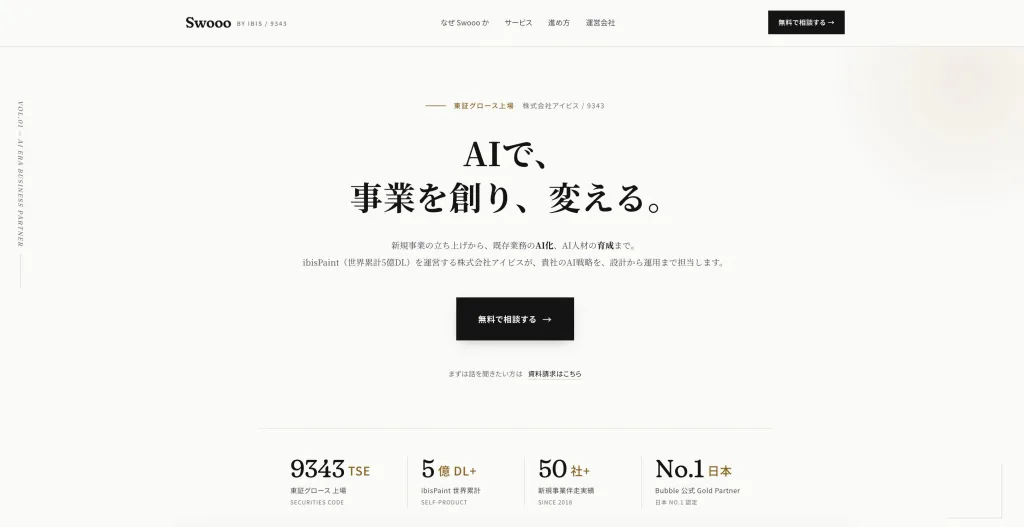
Swoooは、ノーコード・AIを活用したシステム開発と業務自動化の支援を行っています。Zapierのような既存ツールで足りる部分と、自社専用のシステムを開発すべき部分を切り分けたうえで、業務フローに合わせた自動化を設計・開発します。運営は東証グロース上場の株式会社アイビス(証券コード9343)です。
これまでの開発実績は開発事例の一覧で公開しています。Zapierの導入・活用が難しいと感じた場合や、ツールの組み合わせでは対応しきれない業務がある場合は、ぜひご相談ください。
Swoooの資料請求はこちらから
Swoooの即時見積もりはこちらから
Zapierと他の自動化ツールの比較【Make・n8n・IFTTT・Power Automate】
Zapierと並んで検討されることが多い自動化ツールに、Make(旧Integromat)・n8n・IFTTT・Power Automateがあります。2026年7月時点の各社公式情報に基づく比較は以下の通りです。
| ツール | 無料プラン | 最安有料プラン | 課金単位 | 特徴・向いている用途 |
|---|---|---|---|---|
| Zapier | 100タスク/月(2ステップZapのみ) | Professional 月払い$29.99/年払い月換算$19.99 | タスク数(アクション実行1回=1タスク) | 連携アプリ数最大(9,000以上)。AI機能の幅で先行 |
| Make | 1,000クレジット/月(アクティブシナリオ2個・実行間隔15分) | Core $9(年払い基準・10,000クレジット/月) | クレジット(2025年8月に「オペレーション」から呼称変更) | 視覚的なシナリオビルダーで複雑な分岐に強い |
| n8n | セルフホスト(Community Edition)は無料(fair-codeライセンス・利用条件あり) | クラウドStarter €20/月(年払い時。月払いは€24/月・2,500実行/月) | 実行(execution)数 | セルフホスト可能な点が他社と構造的に異なる。技術者向け |
| IFTTT | 2 Appletまで | Pro $2.49/月〜(表記に幅あり) | Applet数 | 個人・スマートホーム向け。ビジネス用途の機能は限定的 |
| Power Automate | Microsoft 365ライセンスに基本フローが含まれる | Premium $15/ユーザー/月(年払い) | ユーザーライセンス単位 | Microsoft 365・Power Platformとの統合が前提の企業向け |
ZapierとMakeの使い分け
Makeはクレジット制の課金で、視覚的なシナリオビルダーによる複雑な分岐処理を得意とします。同等のワークフローをZapierより低コストで運用できるケースが多いとされる一方、Zapierは連携アプリ数とAI機能群の充実で優位です。
連携したいツールが多く、AI機能まで含めて1つのプラットフォームで完結させたい場合はZapier、分岐の多い複雑なフローをコスト効率よく組みたい場合はMakeが目安になります。
ZapierとIFTTTの使い分け
IFTTT(イフト)は「If This Then That」を由来とする自動化ツールで、1対1のシンプルな自動化とスマート家電連携を得意とします。無料プランはApplet2つまでと制限が強めですが、有料プランはZapierより低価格です。
「ブログ更新をSNSで自動投稿」「スマート家電の自動操作」のような個人利用が中心ならIFTTT、複数ツールを横断する業務の自動化ならZapierが向いています。
n8n・Power Automateとの使い分け
n8nはfair-code(ソースコード公開・利用条件つき)で、セルフホストすれば実行数の制約が実質なく低コストで運用できます。ただしサーバーの構築・運用が必要なため、技術者がいるチーム向けです。
Power AutomateはMicrosoft 365ライセンスに基本機能が含まれるため、Teams・SharePointなどMicrosoft製品を中心に業務が回っている企業では第一候補になります。一方、Microsoft以外の多様なツールを横断する場合の汎用性はZapier・Makeに分があります。
Zapier導入前に確認すべき3つのポイント
Zapierを導入する前に、以下の3点を確認しておくとスムーズに運用を開始できます。
- 自社の主要ツールがZapierに対応しているか確認する
Zapier公式サイトの「Apps」ページで、利用中のツールが連携対象かを確認してください。国内ツールは対応していない場合があります。 - 自動化したい業務フローを整理する
「どのツールで何が起きたときに、別のツールで何をさせるか」をトリガー・アクションの形式で整理しておくと、設定がスムーズになります。 - 必要なタスク数からプランを逆算する
「月の実行回数×ステップ数」でタスク消費を概算し、無料プランの100タスクで足りるかを見積もっておくと、導入後のプラン変更の手間を減らせます。AIステップを使う場合はティアごとの消費倍率(1x/3x/5x)も加味してください。
Zapierに関するよくある質問
Zapierは無料でどこまで使えますか
無料プランでは、トリガー1つ+アクション1つの2ステップZapを月100タスクまで実行できます。ユーザーは1名、トリガーの更新間隔は15分です。マルチステップZapやAI by Zapierの利用には有料プラン(Professional以上)が必要です。
Zapierは日本語に対応していますか
2026年7月時点で、管理画面は英語表記が基本で、日本語UIの公式提供は確認できません。ただし日本語データの連携・処理は問題なく行えます。操作はブラウザの翻訳機能やCopilot(自然言語でのZap作成)を併用することで、英語が得意でなくても運用できます。
ZapierでLINEに通知を送れますか
可能ですが、従来使われていたLINE Notifyは2025年3月31日でサービスを終了しています。現在はLINE公式アカウント(Messaging API)とWebhooks by Zapierを組み合わせる方法が基本です。詳しい手順は本記事の「LINE・Gmailとの連携手順」を参照してください。
タスクとは何ですか。請求額が想定より増えるのはなぜですか
タスクはZapのアクションが実行された回数です。実行1回ではなくステップ単位で数えるため、5ステップのZapを1回実行すると5タスクを消費します。AIステップはティアに応じて1x〜5xの倍率で消費が増え、プラン上限の超過分には基本単価の1.25倍が課金されます。この3点が「想定より請求が増える」主な原因です。
まとめ:Zapierを活用して業務の自動化を進めよう
本記事では、Zapierの使い方・料金プラン・2026年のAI機能・主要サービスの連携手順・他ツールとの比較・注意点を解説しました。Zapierは9,000以上のアプリを連携させた業務自動化ができ、CopilotやAgentsといったAI機能により、エンジニアが不在でも導入・運用しやすいツールへ進化しています。
ビジュアルビルダー型のMake(旧Integromat)の解説、セルフホスト型のn8nの解説も公開しています。3ツールの課金の仕組みの違いから比較できます。
一方で、管理画面が英語表記であることや、タスク課金の仕組みを理解しないままではコストが膨らみやすいことには注意が必要です。まずは無料プランで自社業務への適合性を確認し、タスク数を見積もったうえでプランを選択するのがおすすめです。
Zapierの導入・活用が難しいと感じた場合や、ツールの組み合わせでは対応しきれない業務の自動化が必要な場合は、Swoooへご相談ください。