

Studioの無料プランで何ができるのか、料金はいくらかを正確に把握したうえでプランを選ぶことが重要です。Free・Mini・Personal・Business・Business Plus・Enterpriseの6プランがあり、それぞれ利用できる機能や料金が大きく異なります。
この記事では、Studioの料金プラン(年払い・月払い)と無料プランでできること・できないことを詳しく解説します。プラン選定の判断軸も整理していますので、ぜひ参考にしてください。
また、本メディアを運営する「Swooo」では、ノーコードツールを用いたホームページの制作を得意としております。
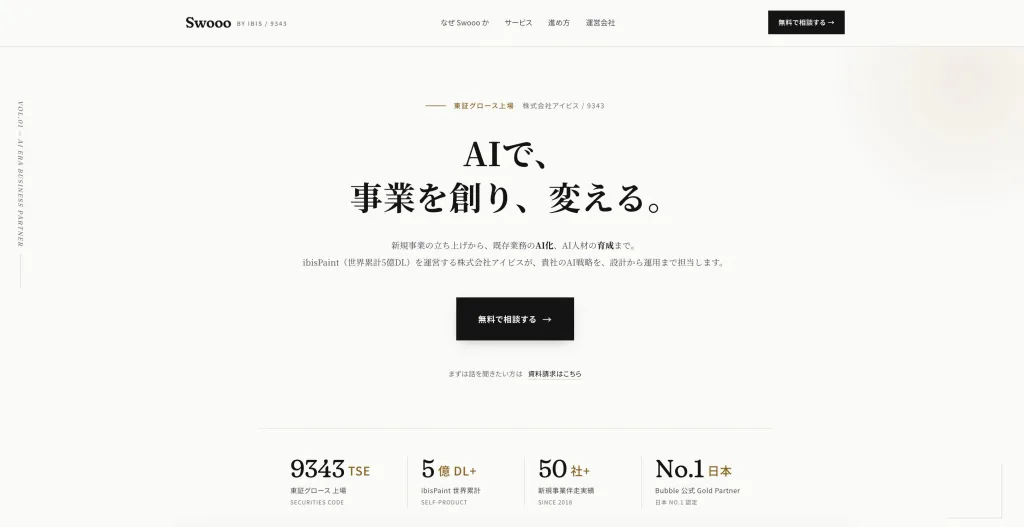
ノーコードを活用することで、プログラミング開発に比べて以下のメリットがあります。
- 開発期間を短縮しやすい
- 開発費用を抑えやすい
- 開発後の改修も素早く行える
デザインにこだわりたい、SEO対策も重視したいという方は、ぜひSwoooへご相談ください。
| 開発方法 | ノーコード | フルスクラッチ |
|---|---|---|
| 開発費用 | 10万円〜100万円 | 100万円〜500万円 |
| 開発期間 | 2週間〜1ヶ月 | 1ヶ月〜3ヶ月 |
| 改修スピード | ◎ | △ |
| カスタマイズ性 | ◯ | ◎ |
Studioの料金プラン一覧【年払い・月払い比較】
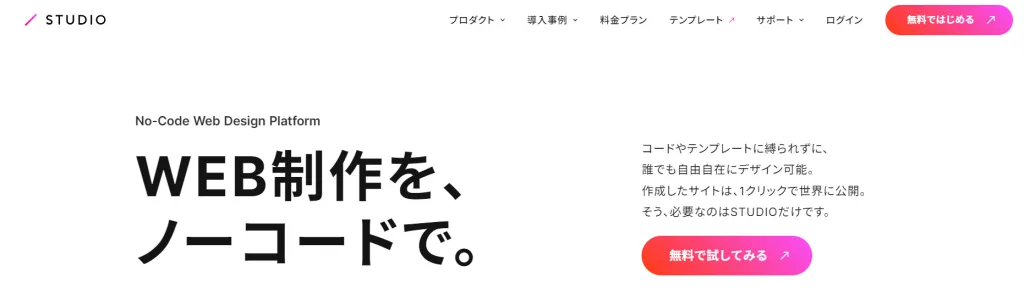
Studioには無料のFreeプランと、5つの有料プラン(Mini/Personal/Business/Business Plus/Enterprise)があります。2024年12月に料金プランが改定され、現在の体系になりました。年払いを選ぶと月払いと比べて2〜5割ほど割安になります。
| プラン名 | 年払い(月換算) | 月払い | 主な上限(月間Visitor) |
|---|---|---|---|
| Free | 0円 | 0円 | 2,000 |
| Mini | 590円/月 | 1,290円 | 2,000 |
| Personal | 1,190円/月 | 1,720円 | 20,000 |
| Business | 3,980円/月 | 5,460円 | 400,000 |
| Business Plus | 9,980円/月 | 12,900円 | 1,000,000 |
| Enterprise | 要問い合わせ | 個別設定 | |
それぞれの支払い方法の特徴を以下で解説します。
年払いのメリットと料金
年払いの月換算料金は、Mini 590円・Personal 1,190円・Business 3,980円・Business Plus 9,980円です。月払いと比較して2〜5割ほど割安になるため、継続的に運用するサイトでは年払いがおすすめです。ただし一括払いのため、初期費用は大きくなります。
月払いのメリットと料金
月払いの料金は、Mini 1,290円・Personal 1,720円・Business 5,460円・Business Plus 12,900円です。年払いより割高になるものの、プランを柔軟に変更できる点がメリットです。まずはお試しで使いたい場合や、運用規模に合わせて調整したい場合は月払いから始めるとよいでしょう。
Studioの無料プランでできること

Studioの無料プランでできることは主に以下の2つです。
- 制作したWebサイトの公開(studio.siteサブドメインを使用)
- CMS機能の利用(最大100アイテム)
それぞれの具体的な内容を解説します。
制作したWebサイトをすぐに公開できる
StudioのFreeプランでは、制作したWebサイトをstudio.siteのサブドメインで公開できます。手順は以下のとおりです。
- Studio公式サイトにアクセスし、無料でアカウント登録
- ダッシュボードからプロジェクトを作成(白紙またはテンプレートから選択)
- デザインエディターでサイトを制作
- 画面右上の「ライブプレビュー」でURLを発行・確認
- そのままWebサイトとして公開
StudioはノーコードでWebサイトを制作できるプラットフォームであり、制作したサイトは1クリックで公開できます。プログラミング知識がない方でも、直感的な操作でサイトを立ち上げることが可能です。ただし、無料プランでは独自ドメインは使用できないため、本格的なビジネスサイトとして活用する場合は有料プランが必要です。
CMS機能を無料で利用できる
Freeプランでは、StudioのCMS(コンテンツ管理システム)機能を100アイテムまで利用できます。利用の流れは以下のとおりです。
- ダッシュボードから新しいプロジェクトを作成し、CMS機能を有効化
- デザインエディターとCMSは同一プロジェクト内で管理されるため、動的リストや動的ページとして展開可能
ブログや製品一覧など、コンテンツを更新するページを含むサイトを無料で構築・公開できます。100アイテムを超える運用が必要になった場合は、Personalプラン(1,000アイテム)以上へのアップグレードを検討しましょう。
Studioの無料プランでできないこと

※どの機能がどの有料プランから利用できるかはプランにより異なります。最新の機能比較は公式サイトの料金ページをご確認ください。

Studioの無料プランでできないことは以下の5つです。有料プランへ移行するかどうかの判断材料として把握しておきましょう。
- 独自ドメインの使用
- Studioのバナー(クレジット表記)を非表示
- ページごとの公開・非公開設定
- 外部サービスとの連携
- アクセス制限の設定
独自ドメインの使用
独自ドメインの使用は、有料プランで利用可能です。独自ドメインを使用することで、ブランドの統一性を保ちながら専門的なオンラインプレゼンスを構築できます。事業用サイトや継続的に運用するサイトでは、独自ドメインの取得を前提に有料プランを選ぶとよいでしょう。
Studioのバナーを非表示
Freeプランでは、サイト下部にStudioのクレジットバナーが表示されます。非表示にするには有料プランが必要です。バナーを非表示にすることで、サイト全体のブランドイメージを統一でき、訪問者に与える印象が向上します。ビジネス用途では、バナー非表示を目的に有料プランへアップグレードするケースも多く見られます。
ページごとに公開・非公開の設定
ページごとの公開・非公開設定も有料プランの機能です。改修中のページや下書き段階のページを非公開にすることで、一般ユーザーに未完成のコンテンツを見せずに済みます。複数のページを運用するサイトでは特に便利な機能です。
外部サービスとの連携
Studioと外部サービスとの連携は、有料プランで利用可能です。外部連携を活用することで、フォームツール・分析ツール・CRMなどとStudioを接続し、機能を拡張・効率化した最適なサイトを構築できます。
アクセス制限
有料プランでは、エントランスページにForm Partsを追加するだけで、会員サイトや非公開案件を含むポートフォリオなどに閲覧制限をかけられます。外部に公開したくないコンテンツを保持しながら運用する場合に有効な機能です。
Studioの料金プランの選び方


プラン選定の判断材料として、主な機能・上限の違いを以下にまとめます。
| 項目 | Free | Mini | Personal | Business | Business Plus |
|---|---|---|---|---|---|
| 月間Visitor上限 | 2,000 | 2,000 | 20,000 | 400,000 | 1,000,000 |
| ページ数 | 50 | 2+404ページ | 150 | 300 | 300 |
| CMSアイテム数 | 100 | 100 | 1,000 | 5,000 | 15,000 |
| フォーム回答数 | 100件 | 100件 | 1,000件 | 10,000件 | 10,000件 |
各プランを選ぶべきケースを以下で解説します。
Miniプランを選ぶべきケース
Miniプランは年払いなら月換算590円で利用できる、個人・小規模サイト向けのプランです。ページ数が2ページ+404ページに制限されているため、LPや1〜2ページで完結するサイトの運用に適しています。低コストで独自のWebサイトを公開したい場合の入り口になります。
Personalプランを選ぶべきケース
Personalプランは、コーポレートサイトやブログなど、一般的なWebサイトを運用する場合の標準的な選択肢です。150ページ・CMSアイテム1,000件まで扱えるため、コンテンツを継続的に更新するサイトにも対応できます。月間2万Visitorまで対応するため、多くの中小規模サイトはこのプランで運用できます。
Business/Business Plusプランを選ぶべきケース
Businessプラン以上は、アクセスの多いサイトや、コンテンツ量の多いメディアを運用する企業向けのプランです。Businessは月間40万Visitor・CMSアイテム5,000件、Business Plusは月間100万Visitor・CMSアイテム15,000件まで対応します。さらに大規模な運用やSLAが必要な場合は、Enterpriseプランで個別に相談できます。
Studioでサイト制作を依頼するといくら?

Studioを利用したWebサイト制作の費用は、制作代行会社に依頼する場合、独自デザインの1ページのLPで20万円から30万円程度、コーポレートサイト(3〜5ページ)は約20万円から60万円が相場です。
STUDIOを利用した場合のランニングコストは、基本的に「STUDIOのサービス利用料」「独自ドメイン費」が必要です。一般的なWordPressサイトと異なり、別途レンタルサーバー費用が不要な点もStudioを選ぶメリットのひとつです。
Studioを活用したHP制作は開発会社への依頼がおすすめ
Studioを使ったHP制作をより高いクオリティで実現したい場合は、ノーコードを専門に扱う開発会社への依頼をおすすめします。SEO対策やUI設計を踏まえた質の高いサイトを期待できるためです。
特に実績のある開発会社を3社紹介します。
Swooo
| 運営会社 | 株式会社アイビス |
|---|---|
| 所在地 | 東京都中央区八丁堀一丁目5番1号 |
| 制作費用 | 要問合せ(無料見積もり実施) |
| ホームページ | https://swooo.net/ |
SwoooはStudioをはじめとしたノーコードツールを用いた開発を得意としており、自社にノウハウがなくても高度な開発ができるため、ニーズに合ったシステムを実現できます。
外注先にシステム開発を一任することで、人件費や設備運用費などのコストを削減でき、コスト管理もしやすくなります。Swoooでは即時見積もりツールを提供しており、効率的に見積もり比較が可能です。
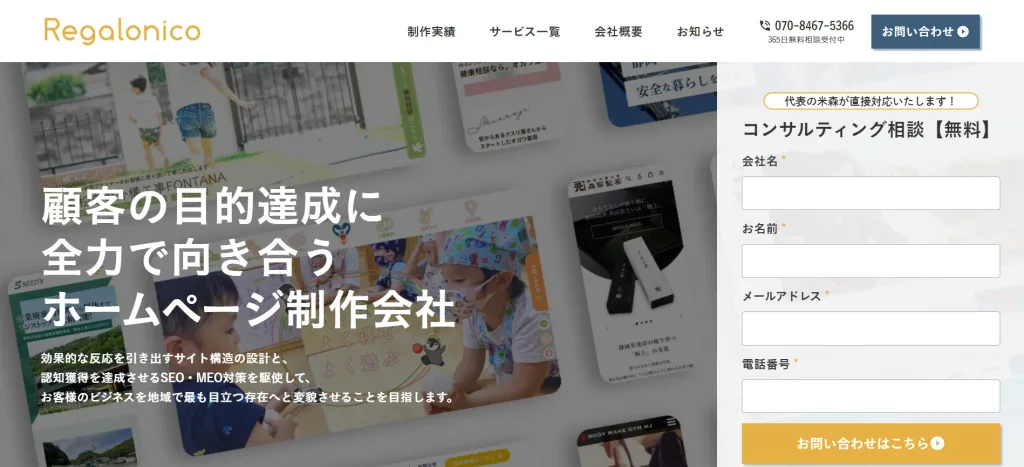
株式会社Regalonico(レガロニコ)
| 運営会社 | 株式会社Regalonico (レガロニコ) |
|---|---|
| 所在地 | 〒421-1212 静岡県静岡市葵区千代一丁目1-11 |
| 制作費用 | 25万円~ |
| ホームページ | https://regalonico.com/ |
株式会社Regalonicoは、静岡県に拠点を置く地域密着型の制作会社です。地域の事情に精通しており、地域に合ったサイト制作が可能です。年間30社以上の制作実績があり、クオリティの高いサイトを期待できます。
サイト制作のほか、ロゴやパッケージデザインにも対応しているため、企業のブランディングを一貫して進められる点も特徴です。サイト公開後のサポート体制も充実しており、運用面でも安心して任せられます。
株式会社LEARNED

| 運営会社 | 株式会社LEARNED |
|---|---|
| 所在地 | 〒531-0071 大阪市北区中津5-10-24 |
| 制作費用 | 27,500円~ |
| ホームページ | https://learned.jp/ |
株式会社LEARNEDは、STUDIO Experts加盟の制作会社です。STUDIO Expertsは、STUDIOの審査をクリアした優良なWeb制作会社が加盟しており、高品質なサイト制作を期待できます。フィットネス・ヘルスケア分野に特化したデザイン制作を行っていることも特徴で、特にデザインを重視したHP制作を検討している場合に適した会社です。
StudioとWordPressの違いとどちらを選ぶべきか

StudioとWordPressの選択は、制作の目的・予算・用途に応じて判断することが重要です。以下の比較表を参考にしてください。
| 比較項目 | Studio | WordPress |
|---|---|---|
| 操作難易度 | 低い(ノーコード) | 中程度(学習コストあり) |
| デザイン自由度 | 高い | テーマ依存 |
| サーバー費用 | 不要(プランに含む) | 別途必要 |
| SEO対応 | 基本機能あり | プラグインで強化可能 |
| カスタマイズ性 | 中程度 | 非常に高い |
デザイン性と手軽さを重視するならStudio、高度なカスタマイズや拡張性を求めるならWordPressが適しています。
Studioの料金に関するよくある質問

Q.支払い方法は何に対応していますか?
Studioの支払い方法はクレジットカードおよびデビットカードに対応しています。月払いと年払いから選択可能です。支払い情報はStudioアカウントの請求設定から追加・変更できます。
Q.プランの変更はできますか?
Studioの料金プランは変更可能です。ただし、年払いプランを月払いプランに変更する場合は、一度Freeプランへダウングレードしてから再契約が必要です。プランのアップグレードはいつでも行えますが、ダウングレードはプラン満了後の反映となる点に注意してください。
Q.支払い履歴の確認はできますか?
Studioでは支払い履歴を確認できます。マイページの請求・支払い画面から購入日・金額の履歴を確認可能です。詳細が必要な場合はStudio公式サポートへ問い合わせできます。
Q.無料プランはずっと使えますか?
Studioの無料プラン(Freeプラン)は期限なく利用できます。ただし、独自ドメインの使用やバナー非表示など、ビジネス利用に欠かせない機能は有料プランが必要です。まずはFreeプランで使い心地を確認し、運用規模に合わせてプランを検討するとよいでしょう。
関連ガイド:【2026年最新版】STUDIOとWixの違いを徹底比較!Wix Studioについても解説/STUDIOを使ったLPの作り方を解説!テンプレートを活用した制作方法も紹介
Studioの料金プラン|まとめ

Studioは、プランごとに料金と利用できる機能が明確に異なります。用途に合わせた最適なプランを選ぶことで、サイト運営を効率化できます。
- まず試したい:Freeプランで無料から始める
- LPなど1〜2ページの小規模サイト:Miniプラン(年払い月換算590円〜)
- コーポレートサイト・ブログ:Personalプラン(年払い月換算1,190円〜)
- 大規模運用・高トラフィック対応:Business/Business Plusプラン
長期利用を前提とする場合は、年払いを選ぶと月払いより2〜5割ほどコストを抑えられます。また、Studioを使ったサイト制作を外部に依頼することも選択肢のひとつです。
Studio制作の外注をご検討の方は、ぜひSwoooへご相談ください。Bubble公式Goldパートナーとして、ご要望に合ったサイトを制作します。
Webサイト制作の費用感を自社のケースで知りたい方へ
Swoooは東証グロース上場・株式会社アイビスが運営する開発チームです。Bubble公式Goldパートナー(日本1位)として、検証から本格開発・運用まで一貫して支援しています。
要件を伺えば概算の目安をその場でお伝えできます。相談は無料です。